テキスト解析 MCP サーバ
テキスト解析 MCP サーバは、MCP クライアントからテキスト解析 Web API を利用するためのリモートサーバです。
MCP 対応クライアントから接続することで、日本語テキストの解析機能を利用できます。
テキスト解析 MCP サーバを利用する際は、LINEヤフーが定めるガイドラインをご確認ください。
テキスト解析 MCP サーバの利用方法
利用前の準備
テキスト解析 MCP サーバの利用には、Yahoo!デベロッパーネットワークで取得した Client ID(アプリケーションID)が必要です。
ご利用ガイドを参考に、事前に Client ID を取得してください。
接続先と認証方法
テキスト解析 MCP サーバでは、以下の接続先 URL と認証情報を使用してください。
接続先 URL
https://jlp.yahooapis.jp/mcp
認証
認証には Client ID(アプリケーションID)を使用します。
MCP クライアントの設定で、HTTP ヘッダーの User-Agent に次の値を設定してください。
Yahoo AppID: <あなたのClient ID>
※<あなたのClient ID> は、Yahoo!デベロッパーネットワークで取得した Client ID に置き換えてください。
動作確認済みの MCP クライアント
以下の MCP クライアントで、テキスト解析 MCP サーバへの接続およびテキスト解析ツールの実行を確認しています。
- Claude Code: 2.1.221
- Codex CLI: 0.147.0
- ChatGPT(Codex App): 26.730.61639
設定手順
以下に、動作確認済みの MCP クライアントにおける設定例を示します。
なお、Client ID を設定ファイルに記載する場合は、第三者から参照されないよう適切に管理してください。
設定ファイルへの直接記載を避けたい場合は、MCP クライアントが対応する環境変数の設定機能を利用してください。
Claude Code
-
次のコマンドを実行して、リモート MCP サーバを追加します。
claude mcp add \ --transport http lycorp_ja_text_analysis https://jlp.yahooapis.jp/mcp \ --header "User-Agent: Yahoo AppID: <あなたのClient ID>" \ --scope user -
Claude Code のユーザー設定ファイル(通常は
~/.claude.json)に、次の設定が書き込まれていることを確認します。{ "mcpServers": { "lycorp_ja_text_analysis": { "type": "http", "url": "https://jlp.yahooapis.jp/mcp", "headers": { "User-Agent": "Yahoo AppID: <あなたのClient ID>" } } } }
Codex CLI / ChatGPT(Codex App)
-
Codex の設定ファイル(通常は
~/.codex/config.toml)に、次の設定を追加します。ファイルがない場合は新規に作成してください。[mcp_servers.lycorp_ja_text_analysis] url = "https://jlp.yahooapis.jp/mcp" [mcp_servers.lycorp_ja_text_analysis.http_headers] User-Agent = "Yahoo AppID: <あなたのClient ID>"
接続できない場合
MCP サーバに接続できない場合は、以下の項目を確認してください。
改善しない場合は、MCP クライアントの設定や公式ドキュメントもあわせて確認してください。
- Client ID(アプリケーションID)が正しく設定されていること
User-Agentの値が「Yahoo AppID: <あなたのClient ID>」の形式になっていること- 設定を変更した後に、MCP クライアントを完全に終了して再起動していること
- Client ID を環境変数に設定した場合は、その環境変数が MCP クライアントに引き継がれていること
実行例
以下は、MCP 対応クライアントの一つである ChatGPT(Codex App)から、テキスト解析 MCP サーバを利用する実行例です。
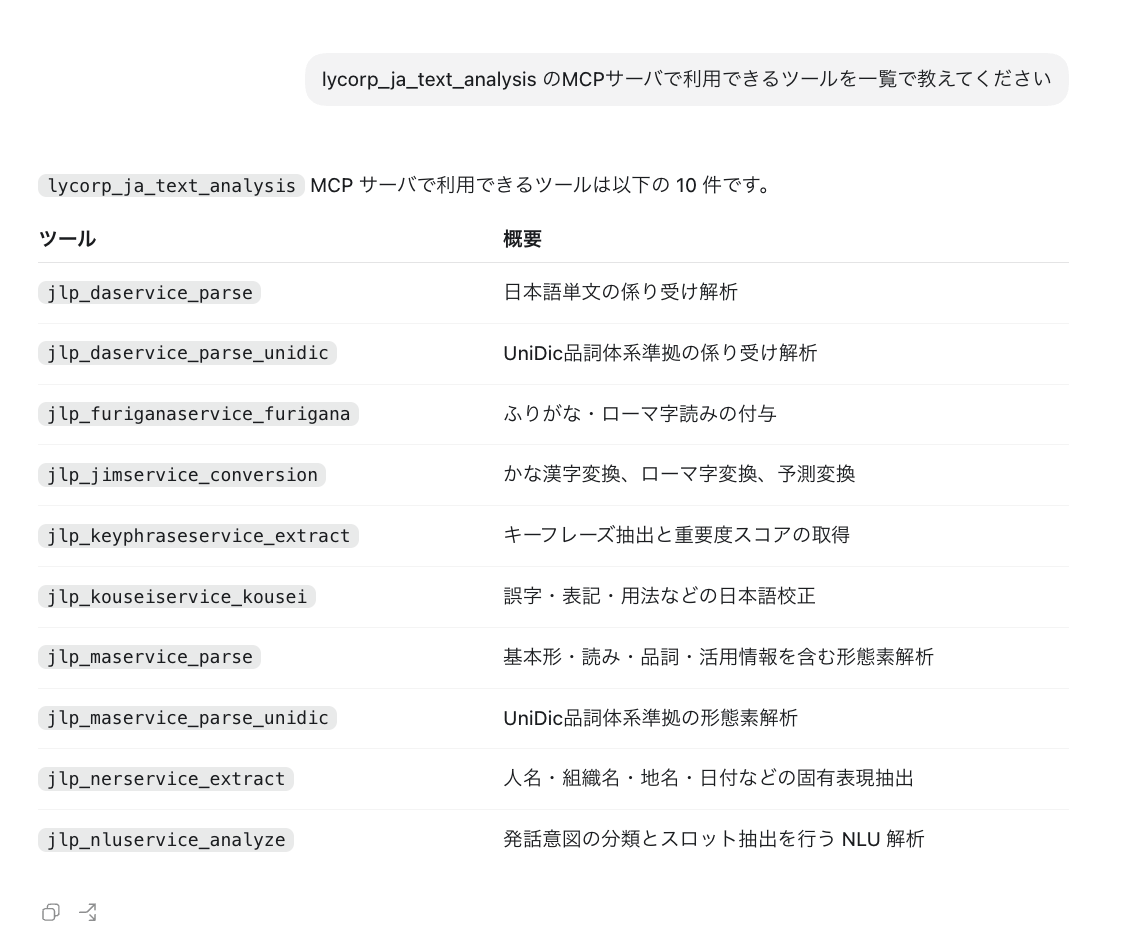
利用可能なツールを確認する
生成 AI に利用可能なツールを尋ねることで、MCP 経由で利用できる日本語テキスト解析機能を確認できます。
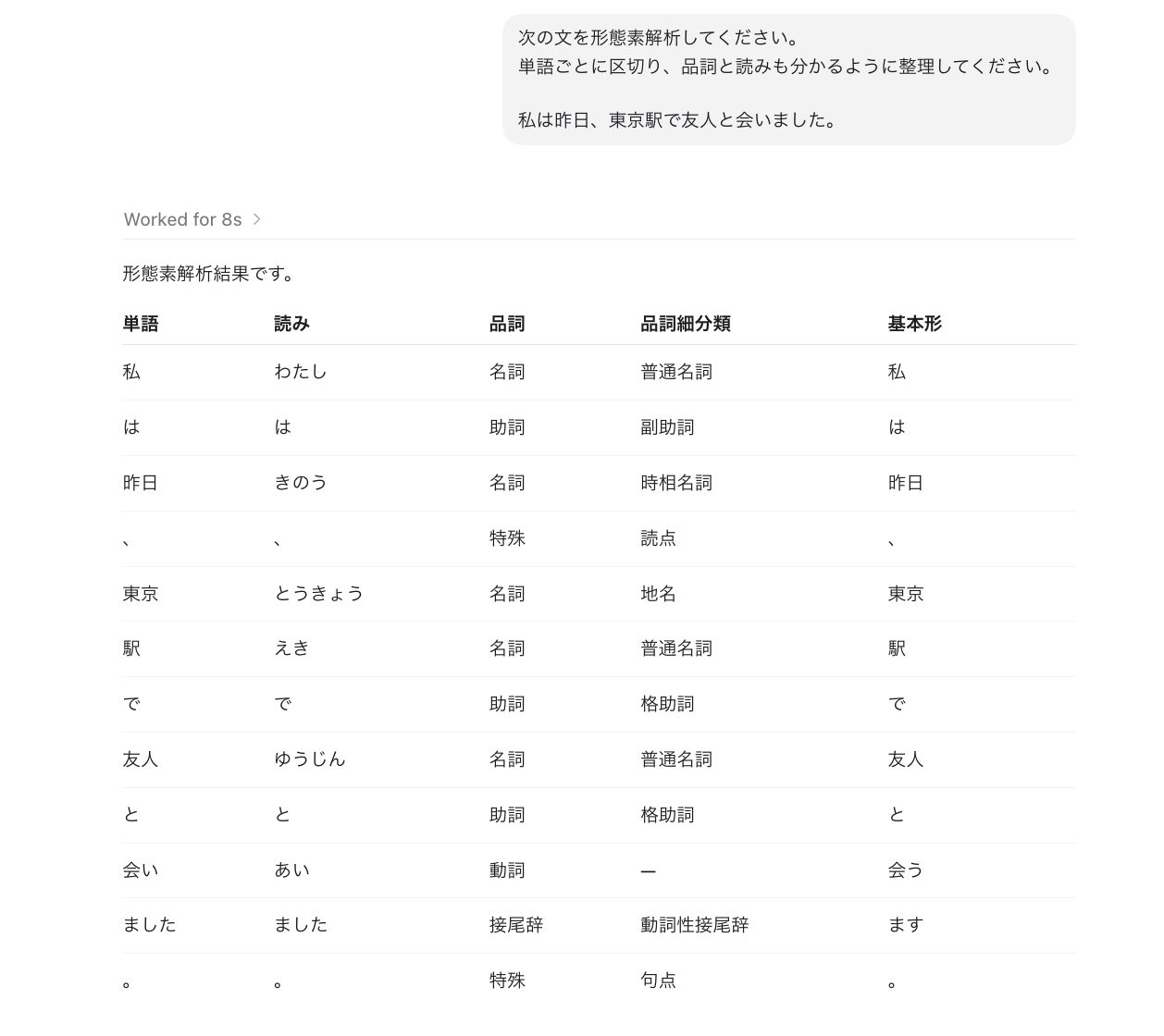
形態素解析を行う
日本語の文を単語ごとに分割し、品詞や読みを確認できます。
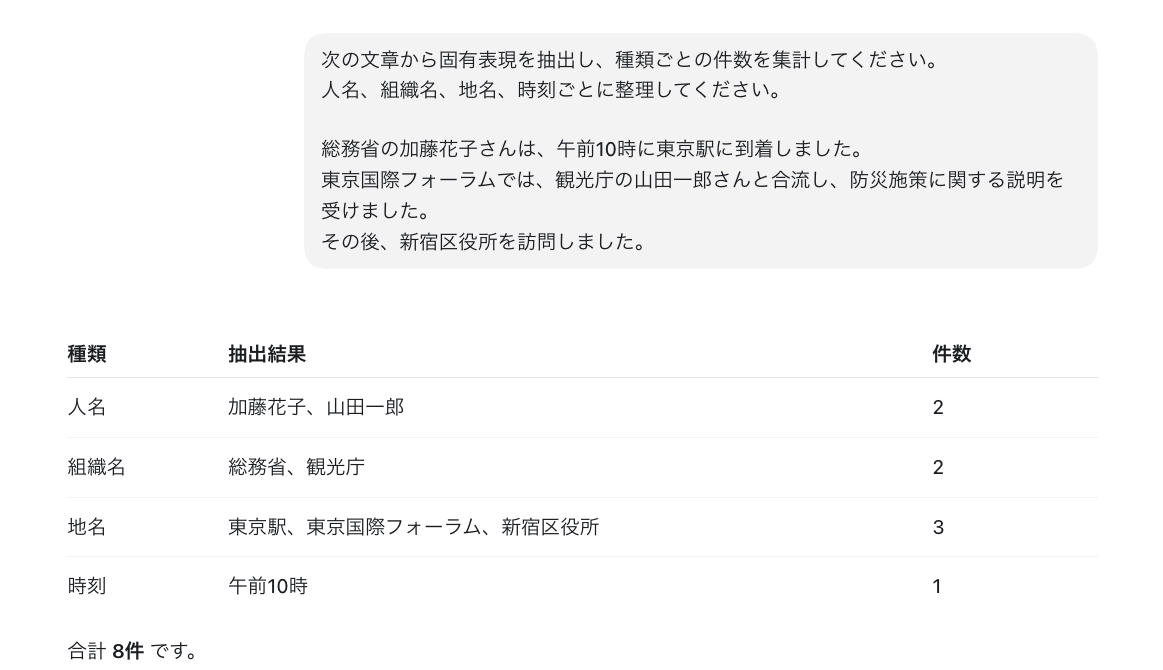
固有表現を抽出する
文章中の人名、組織名、地名、時刻表現などの固有表現を抽出できます。
利用のルール・注意事項
本 MCP サーバの利用ルールおよび注意事項は、原則としてテキスト解析 Web API と同様です。
利用にあたっては、LINEヤフーが定めるガイドライン、クレジット表示、およびテキスト解析 Web API の利用制限などに従ってください。
本ページに掲載している設定例や実行例を利用する場合は、当該ガイドラインに同意したものとみなします。ガイドラインに同意いただけない場合は、設定例や実行例の利用はお控えください。